つなぐらふ*tunaGraph 使い方

写真を見る

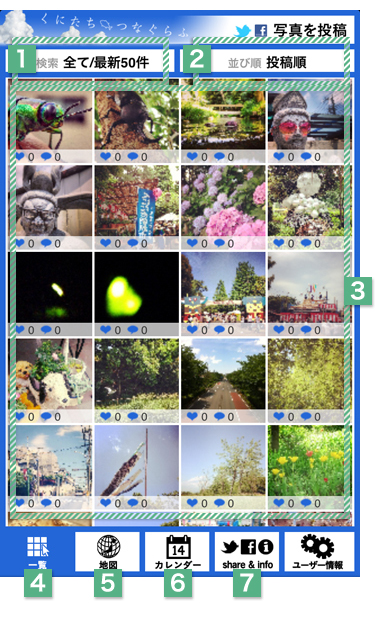
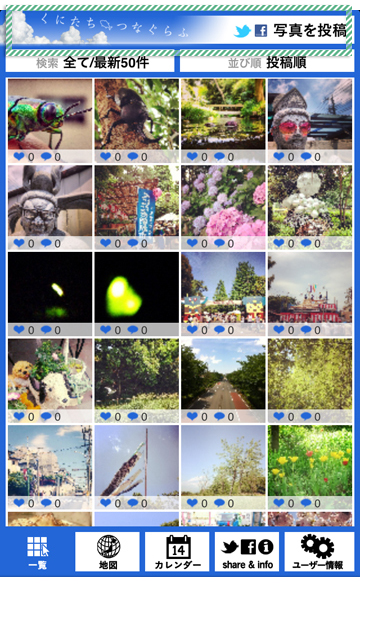
  • トップページ・一覧表示画面

    1.検索機能

    投稿者名やキーワード、ジャンル、期間などで絞り込み検索ができます。「全てのカテゴリ」で絞り込みがリセットされます。

    2.並び替え機能

    「投稿順」と「Good人気順」で並び順を変更できます。

    3.投稿された画像が表示されます

    一覧から画像をタップするとその画像の詳細ページが表示されます。

    4.一覧表示切り替え

    地図表示やカレンダー表示の時、一覧表示に切り替えられます。

    5.地図表示切り替え

    地図表示に切り替えられます。

    6.カレンダー表示切り替え

    カレンダー表示に切り替えられます。

    7.インフォメーション

    このサイトの企画の概要やお問い合わせ先などを表記したインフォメーションページが表示されます。

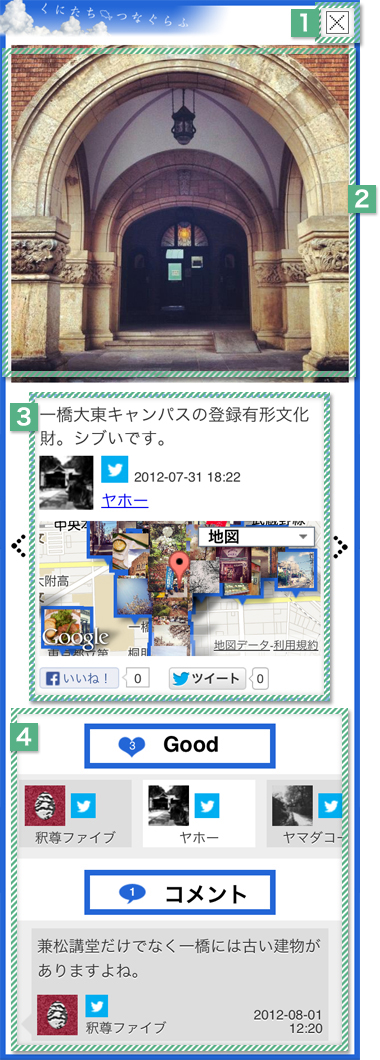
  • 画像詳細画面

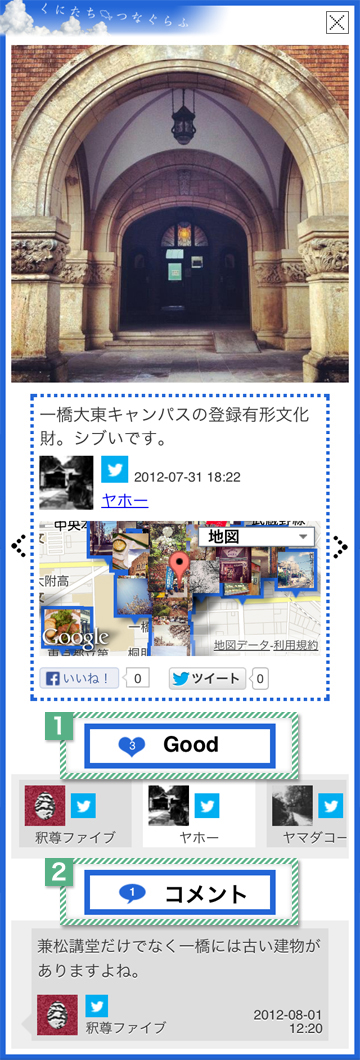
    画像を大きく見たり、投稿の詳細情報を見ることができる画面です。
    画面上を左右にスワイプすることで、次の投稿・前の投稿に移動することが出来ます。

    1.閉じるボタン

    画像詳細画面を閉じて、一覧画面に戻ります。

    2.画像が大きく表示されます。

    ブラウザのサイズによって、画像の大きさが変わります。

    3.投稿詳細情報

    投稿者のコメントや情報、投稿日時などの、投稿の詳細情報が表示されます。

    4.Good/コメント

    Goodやコメントが表示されます。ここからGoodやコメントをすることができます。

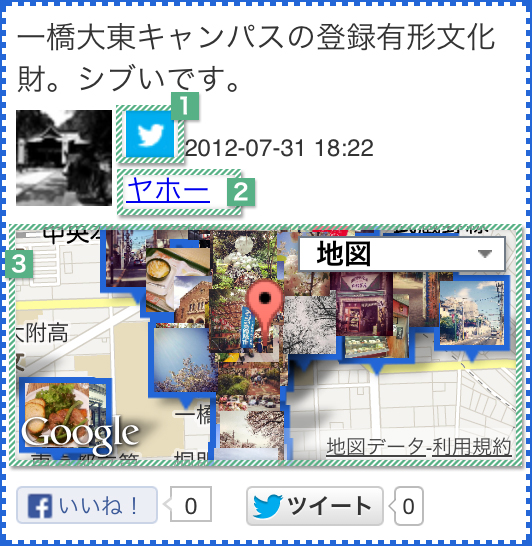
  • 投稿詳細

    1.Twitter / Facebookへのリンク

    投稿者のTwitterやFacebookのアカウントのページを開くことができます。

    2.投稿者名

    投稿者の名前が表示されます。タップすると、その投稿者の投稿一覧を見ることができます。

    3.地図

    投稿時に位置情報を登録していた場合、ここに地図が表示されます。

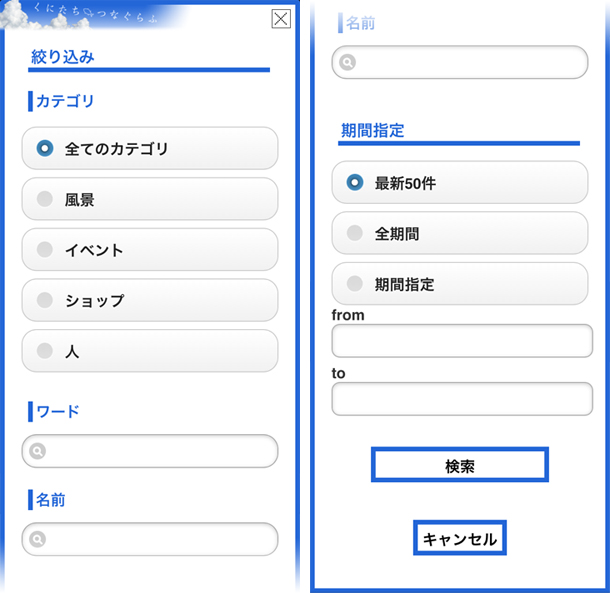
  • 絞り込み検索機能

    各項目で絞り込みができます。絞り込みたい項目を選択・入力し、「検索」をタップしてください。
    絞り込みを解除する場合は、「全てのカテゴリ」を選択してください。

    カテゴリ

    選択したカテゴリのみに絞り込みができます。

    ワード

    投稿コメントのテキストで検索ができます。

    名前

    投稿者名で絞り込みができます。

    期間指定

    最新50件、全件を指定するか、期間を直接指定して絞り込みができます。

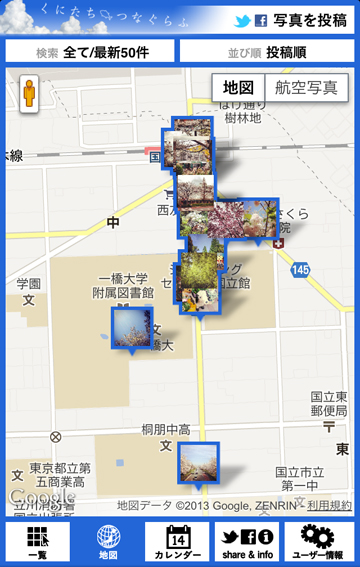
  • 地図表示

    位置情報を登録して投稿された画像を、地図画面で見ることができます。
    地図上の投稿画像をタップすると、投稿詳細の画面に移動します。
    地図上をタップして動かすと地図を移動できます。
    地図上でピンチイン・ピンチアウトでズームを調整できます。また、ストリートビュー表示での表示もできます。

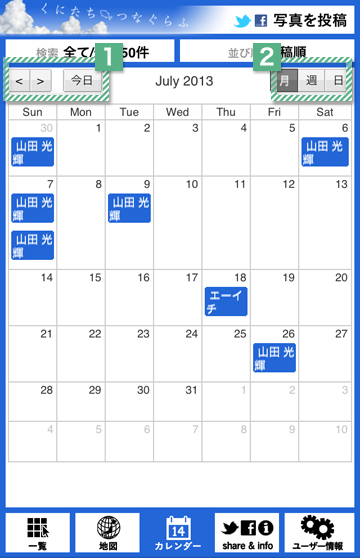
  • カレンダー表示

    投稿された日付で確認することができます。
    カレンダー内の投稿者・コメントをタップすることで、投稿詳細の画面に移動します。

    1.表示月の変更

    前の月、次の月、現在を切り替えることができます。週表示の場合は前の週・次の週、日表示の場合は前の日・次の日が切り替えられます。

    2.表示切り替え

    月表示、週表示、日表示を切り替えられます。

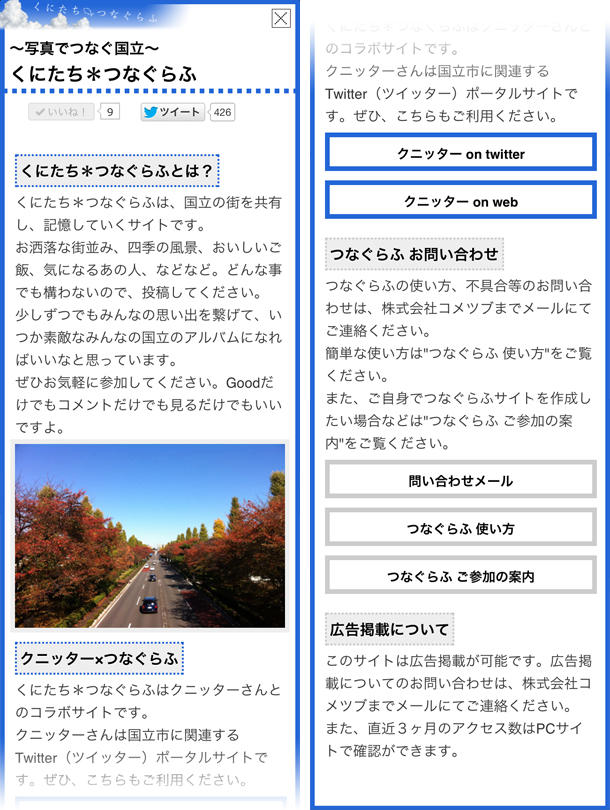
  • インフォメーション

    サイトごとの企画概要や使い方、お問い合わせについてなどが表記されています。

写真を投稿する

  • トップページ

    「写真を投稿」をタップ

    すでにTwitterまたはFacebookで認証をしている場合は、投稿画面が表示されます。

    ※まだ認証をしていない場合は、
    Twitter/Facebook認証画面が表示されます。認証後に、写真投稿が可能になります。

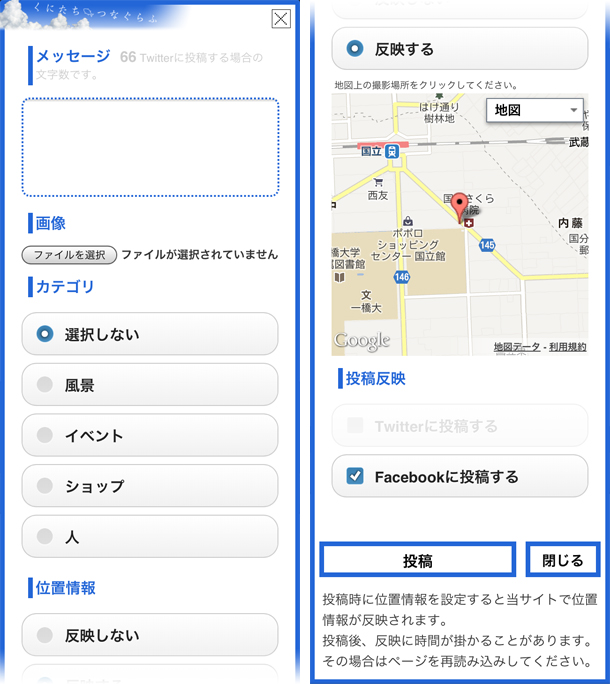
  • 投稿画面

    メッセージ

    コメントを入力してください。必須項目です。
    Twitterに反映する場合は文字数の制限があります。入力欄の下の文字数を確認ください。

    画像

    ボタンをタップして、投稿する端末内から画像を選択してください。

    ジャンル

    該当するジャンルを選択してください。

    位置情報

    「反映する」を選択した場合、下に表示される地図で該当の位置をタップしてください。地図はタップしたまま動かすと移動、ピントイン・ピントアウトでズームが調整できます。
    「反映する」を選択したまま位置を登録しない場合、エラーが表示されます。
    反映したくない場合は「反映しない」を選択してください。

    投稿反映

    それぞれチェックを入れた場合、それぞれに投稿が反映されます。
    反映したくない場合はチェックをはずしてください。

Good/コメントする

  • 画像詳細画面

    1.Goodする

    このボタンからGood出来ます。 Good時にTwitterに投稿したり、Facebookでシェアすることもできます。
    あ、いいなと思ったら気軽にGoodしてみましょう。

    2.コメントする

    このボタンからコメントが出来ます。 コメント時にコメントつきでツイートしたり、Facebookでシェアすることもできます。

    ※まだ認証をしていない場合は、
    Twitter/Facebook認証画面が表示されます。認証後に、Good、コメントが可能になります。

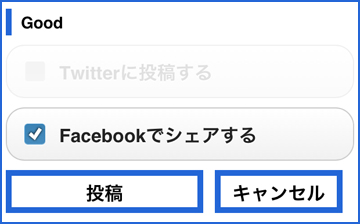
  • Good

    Twitterに投稿する

    チェックをいれると、Twitterにも投稿されます。 Twitterに投稿したくない場合はチェックをはずしてください。
    Twitterでログイン認証していない場合はチェックできません。

    Facebookでシェアする

    チェックをいれると、Facebookでシェアします。公開範囲は認証時に設定した公開範囲になります。 Facebookでシェアしたくない場合は、チェックをはずしてください。
    Facebookでログイン認証していない場合はチェックできません。

    投稿

    タップするとGoodできます。

    キャンセル

    タップすると、Goodするのをキャンセルできます。

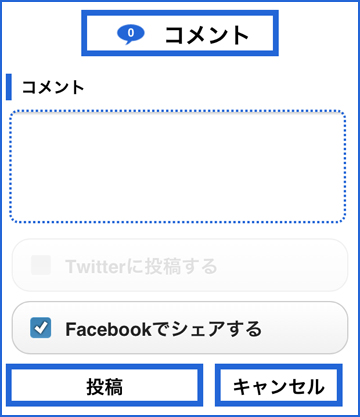
  • コメント

    Twitterに投稿する

    チェックをいれると、Twitterにもコメント付きで投稿されます。 Twitterに投稿したくない場合はチェックをはずしてください。
    Twitterでログイン認証していない場合はチェックできません。

    Facebookでシェアする

    チェックをいれると、Facebookでもコメント付きでシェアします。公開範囲は認証時に設定した公開範囲になります。 Facebookでシェアしたくない場合は、チェックをはずしてください。
    Facebookでログイン認証していない場合はチェックできません。

    投稿

    タップするとコメントを投稿できます。

    キャンセル

    タップすると、コメントをキャンセルできます。

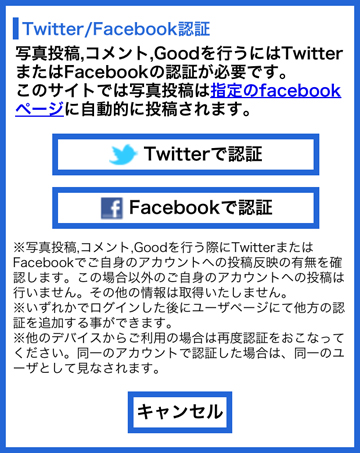
Twitter/Facebook認証

  • つなぐらふ 認証画面

    Twitterで認証

    Twitter認証画面に移動します。認証完了後、トップページに戻ります。

    Facebookで認証

    Facebook認証画面に移動します。認証完了後、トップページに戻ります。

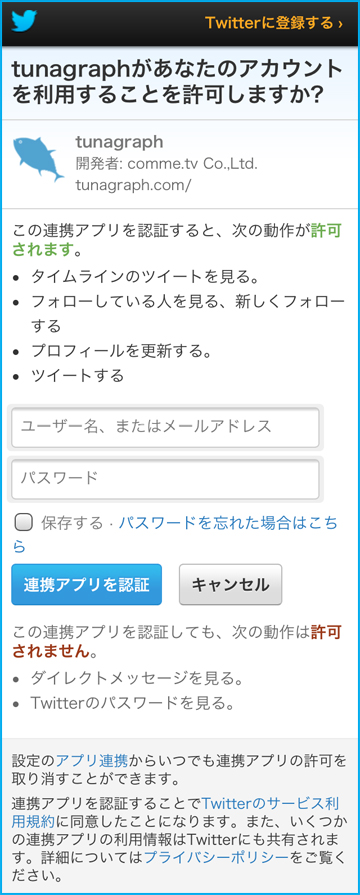
  • Twitter認証画面

    お使いのブラウザでTwitterにログインしていない場合はログインし、「連携アプリを認証」をタップしてください。

    許可項目について

    つなぐらふに許可される項目が表示されますが、つなぐらふでは下記の動作のみ行います。
    ・画像投稿時、Goodする時、コメントする時に「Twitterに投稿する」を選択した場合に、認証したアカウントでツイートする。
    ・画像投稿、Good、コメントをした際に、投稿者の名前とアイコン、Twitterアカウントへのリンクを表示する。

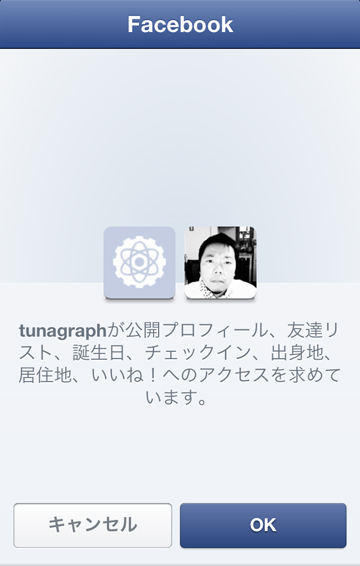
  • Facebook認証画面

    お使いのブラウザでFacebookにログインしていない場合はログインし、「OK」をタップしてください。

    アクセスする項目について

    アクセスを求める項目が表示されますが、つなぐらふは下記の動作のみ行います。
    ・画像投稿時、Goodする時、コメントする時に「Facebookで投稿/シェアする」を選択した場合に、認証したアカウントで投稿/シェアする。
    ・画像投稿、Good、コメントをした際に、投稿者の名前とアイコン、Facebookアカウントへのリンクを表示する。

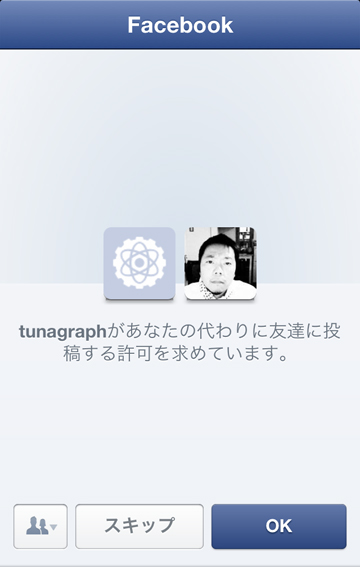
  • Facebook公開範囲の設定

    Facebookで投稿やシェアする際の公開範囲を設定できます。
    左下のプルダウンメニューから、公開範囲を設定し、「OK」をタップしてください。

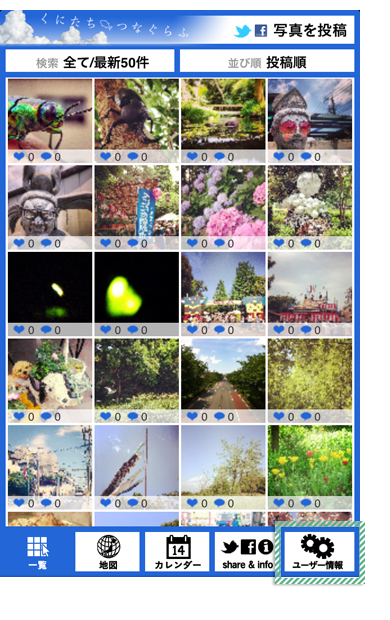
ユーザー情報

  • トップページ

    右下の「ユーザー情報」からユーザー情報変更画面を表示できます。
    ユーザー情報を確認・変更・ログアウトができます。

    ※まだ認証をしていない場合は、
    Twitter/Facebook認証画面が表示されます。

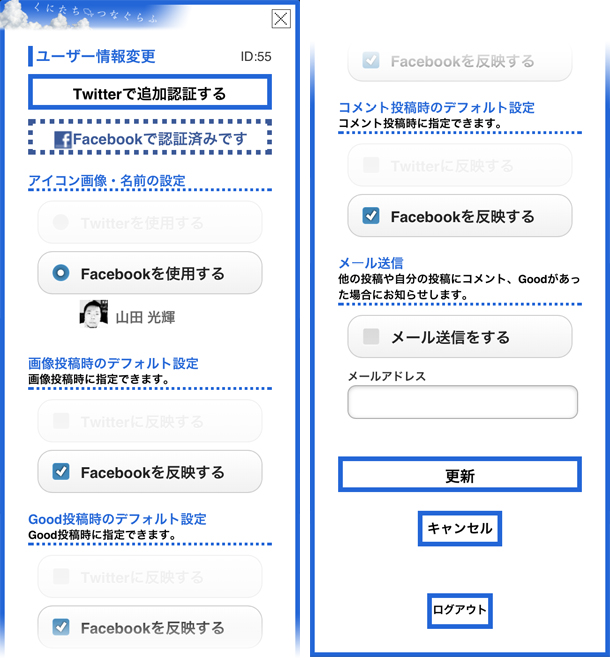
  • ユーザー情報変更画面

    現在ログインしているアカウントを確認したり、設定の変更、ログアウトができます。

    Twitterで追加認証する

    Facebookでのみ認証している場合に表示されます。
    両方で認証することで、投稿時に両方に反映させることができます。

    Facebookで追加認証する

    Twitterでのみ認証している場合に表示されます。
    両方で認証することで、投稿時に両方に反映させることができます。

    アイコン画像・名前の設定

    Twitter/Facebook両方で認証している場合に、つなぐらふ内でどちらのアイコン/名前を使用するかを変更できます。

    画像投稿時のデフォルト設定

    それぞれチェックを入れて(はずして)おくと、画像投稿時にそれぞれチェックを入れた(はずした)状態で表示されます。投稿毎にチェックをはずす(入れる)こともできます。

    Good投稿時のデフォルト設定

    それぞれチェックを入れて(はずして)おくと、Good投稿時にそれぞれチェックを入れた(はずした)状態で表示されます。投稿毎にチェックをはずす(入れる)こともできます。

    コメント投稿時のデフォルト設定

    それぞれチェックを入れて(はずして)おくと、コメント投稿時にそれぞれチェックを入れた(はずした)状態で表示されます。投稿毎にチェックをはずす(入れる)こともできます。

    メール送信

    メールアドレスを設定してチェックを入れておくと、このサイトへの画像投稿や、自分の投稿へのGood、コメントされた時にメールでお知らせします。

    更新

    設定の変更は「更新」ボタンをタップすると反映されます。

    ログアウト

    ここをタップすると、現在、認証しているユーザをログアウトすることができます。 共同パソコンなどをご利用の場合は、必ずご利用後にログアウトしてください。
    再度、使用する際は、TwitterまたはFacebookの認証をおこなう必要があります。

  • 他にも、わからないことや疑問点があれば、
    FAQを参照してください。